Power Automate
Power Automateで大量の変数初期化が面倒になったら「作成」と「JSONの解析」を使う
Power Automateでフローを作っていると、こんな経験はないでしょうか。
- 変数の初期化アクションが大量に並ぶ
- フローが縦に長くなる
- 変数名の管理が大変になる
私も最初は素直に変数を初期化していましたが、変数の数が増えるにつれて管理が面倒になってきました。
そんなときに便利なのが「作成(Compose)」アクションと「JSONの解析(Parse JSON)」アクションの組み合わせです。
従来の方法
例えば以下の値を保持したい場合、
- 氏名
- 部署
- メールアドレス
それぞれに対して変数を初期化します。
varUserName
varDepartment
varMailAddress
変数が3つ程度なら問題ありませんが、10個、20個と増えてくるとフローが見づらくなります。
作成アクションでまとめる
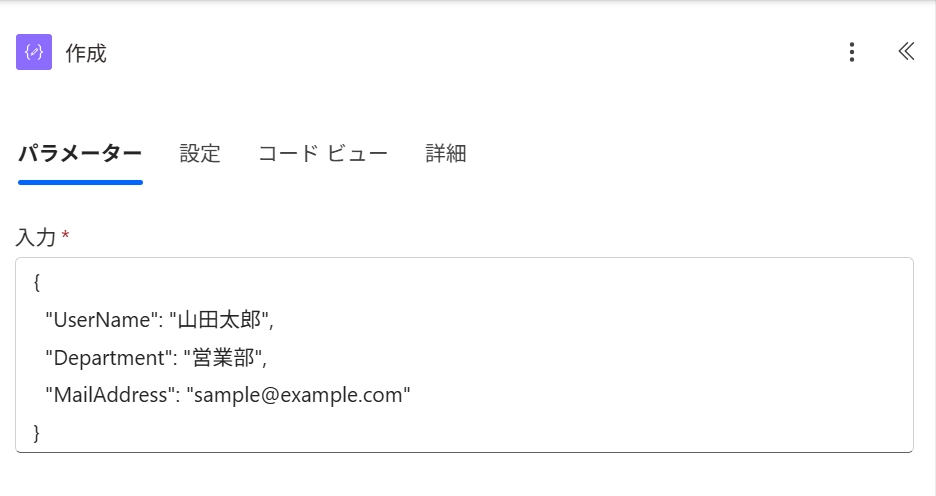
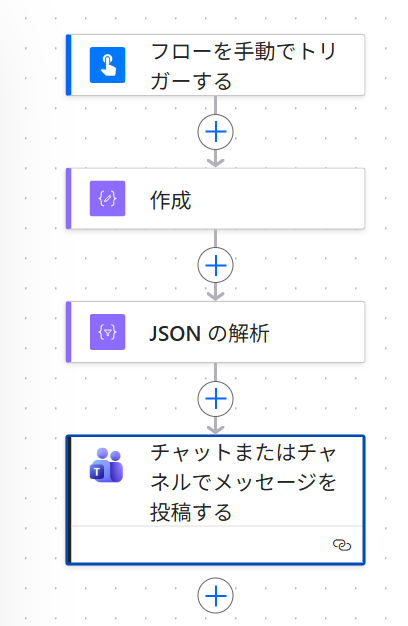
代わりに、「作成」で変数の代わりとなるJSONオブジェクトを作成します。
{
  "UserName": "山田太郎",
  "Department": "営業部",
  "MailAddress": "sample@example.com"
}
このJSONを1つのオブジェクトとして「作成」に保存します
JSONの解析で利用する
このJsonオブジェクトを「JSONの解析」に渡します。
スキーマを生成すると、
- UserName
- Department
- MailAddress
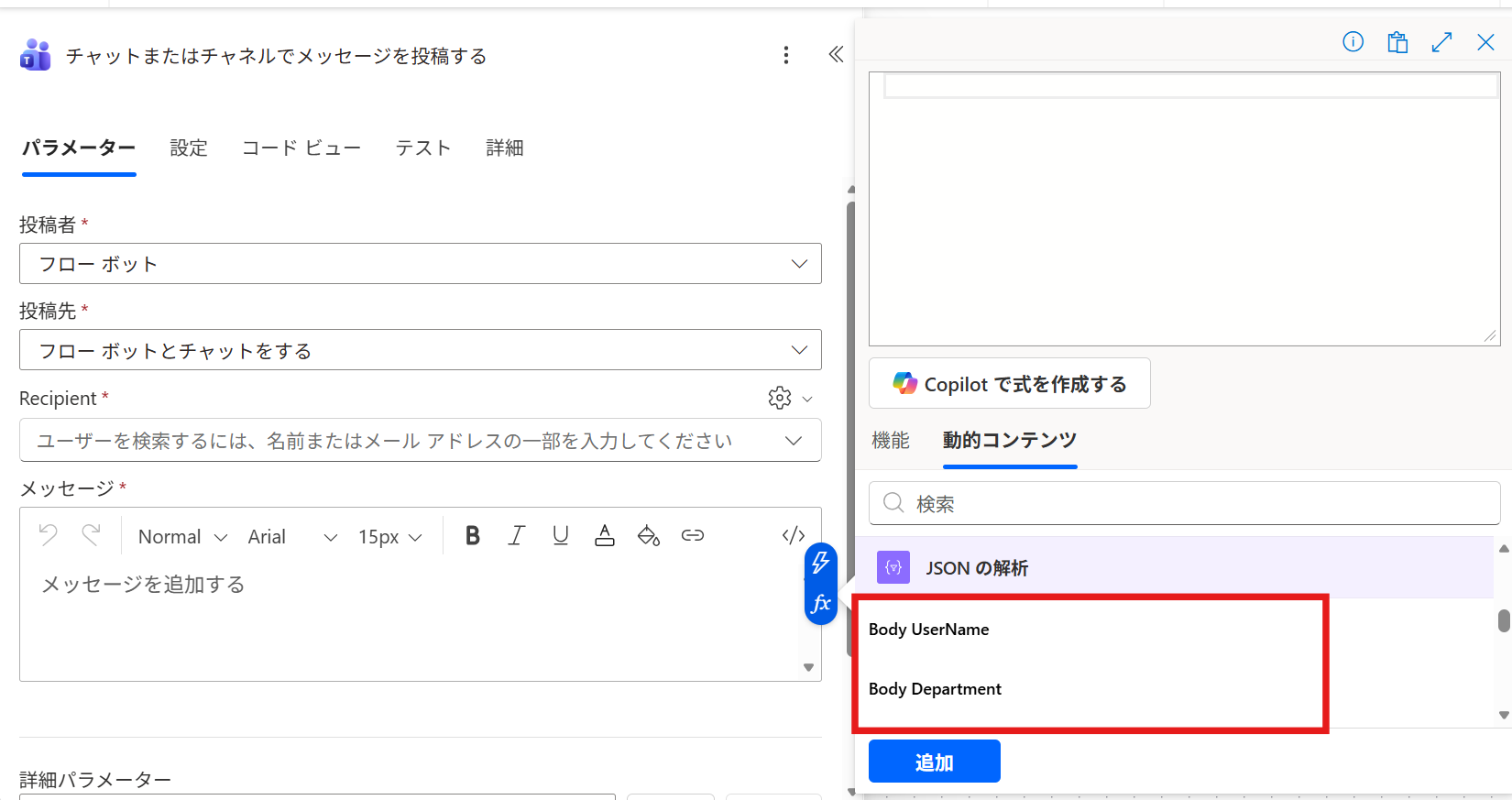
が動的コンテンツとして利用できるようになります。
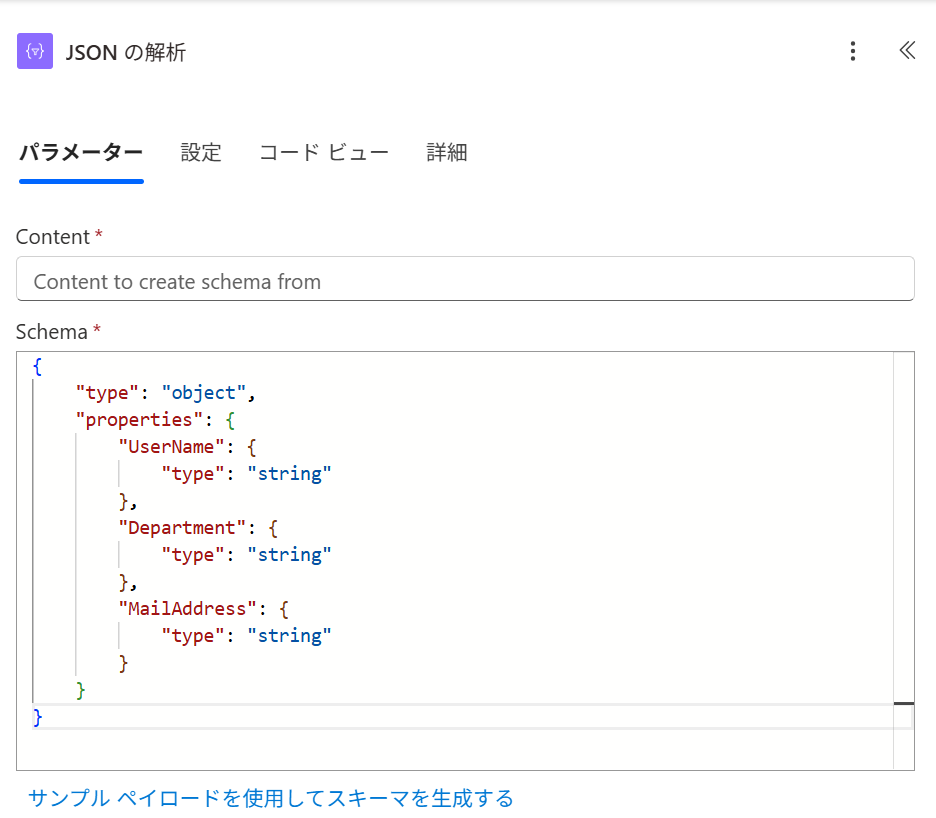
以降は変数を大量に作成しなくても、必要な値を参照できます。
Copilotとの相性も良い
最近はCopilotに、
「以下の項目でJSONオブジェクトを作成してください」
と依頼するだけで簡単にJSONを生成できます。
例えば、
- 氏名
- 部署
- メールアドレス
- 電話番号
- 所属拠点
などを渡せば、そのまま「作成」に貼り付けられる形式で出力してくれます。
メリット
- 変数初期化アクションが減る
- フローがスッキリする
- 管理対象が減る
- Copilotとの相性が良い
- オブジェクトとして扱えるため拡張しやすい
まとめ
少数の変数であれば従来の「変数の初期化」でも問題ありません。
しかし、扱う値が増えてきた場合は、「作成」でJSONオブジェクトを作成し、Parse JSONで利用する方法を覚えておくとフローをかなりシンプルにできます。
個人的には「変数が5個を超えたらもうこれ」ですね。