Power Automate for desktop
書込データの出力先をExcelの代わりにJsonファイルにする
目次を開く
書込データの出力先をJsonファイルにする
 RPAをやっていてもPowerAutomateを触るまで知らなかったJsonファイル。
でも、使ってみると便利なので今日はその紹介をしようと思います。
RPAをやっていてもPowerAutomateを触るまで知らなかったJsonファイル。
でも、使ってみると便利なので今日はその紹介をしようと思います。
Jsonファイルって何?-ざっくりとした解説
JSONファイルは、 【データ交換の時などに使うファイルのこと】です。 よく会社で.csvファイルや.xlsxファイルで毎日配信されるファイルがあるでしょう? そういった時に使う、.jsonという拡張子のファイルのことです。
なんでJsonファイル?Excelやcsvじゃダメなの?
PowerAutomate(クラウドフロー)のExcelって【一つのアクションで完結できないことが多い】です。 テーブルじゃないと読み込めなかったり、 データ数が多いと、何回かに分けでデータを出させたりとかで データを取り出すことはできますが、時間や、アクションの数が増えますね。 それは、HTTP要求の数が増えてしまい、システム費と見合わなくなる…といったことになりやすいのです。
1.PowerAutomatefordesktopでJsonファイルを作る
PowerAutomateのJsonファイルの作り方は簡単なので、先にDesktopについて説明します。
まずデータテーブルを作りましょう。なんでもいいんですが、
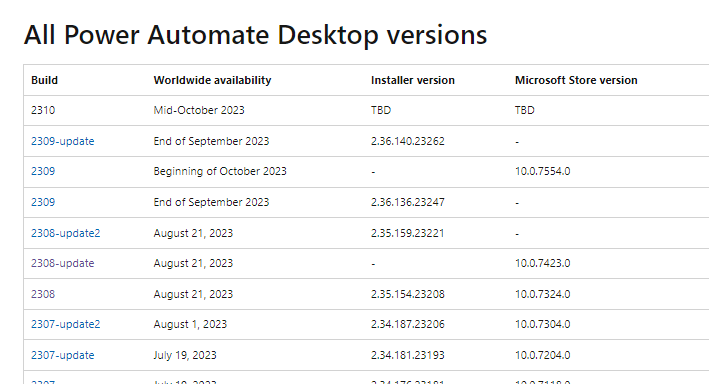
せっかくですからPowerAutomateforDesktopのバージョンでも取得しましょう。
https://learn.microsoft.com/en-us/power-platform/released-versions/power-automate-desktop#all-power-automate-desktop-versions
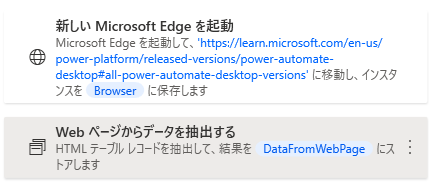
 こんなかんじでDataFromWebPageにデータを取得します。
この辺は、割愛しますね。
こんなかんじでDataFromWebPageにデータを取得します。
この辺は、割愛しますね。
 その下にJsonに変換するための下地を変数の中に作成します。

%{{ }}%次に先ほど用意した変数名outputsJsonの中に[‘DataFromWebPage’]を追加し
値にDataFromWebPageを設定します。

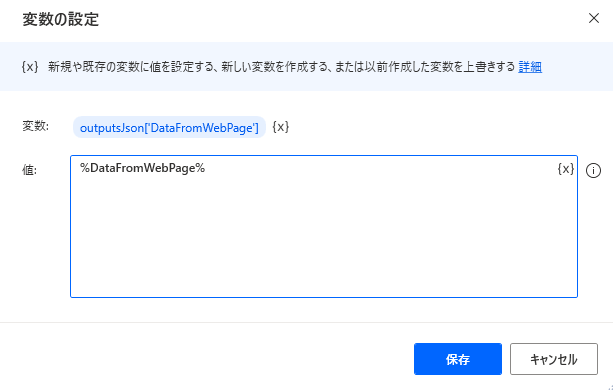 ※変数名の変更を忘れないでね!でないとエラーになったり後続アクションで出てきません。
次に、上記で設定した変数outputsJsonをカスタムオブジェクトをJsonに変換アクションに入れます。

最後にテキストをファイルに書き込むアクションを使用してJsonファイルを作成しましょう。
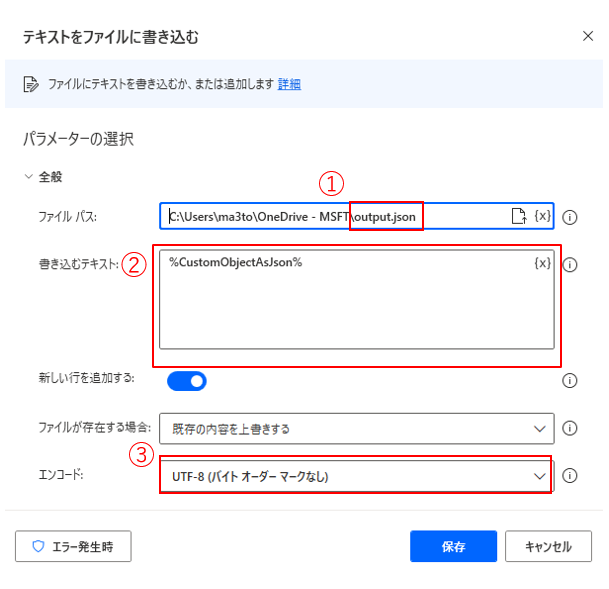 1.→.json拡張子を忘れずにつけましょう
2.→先ほど作成したカスタムオブジェクトを入れましょう
3.→UTF-8(バイトオーダーマーク無し)を選択。
1.→.json拡張子を忘れずにつけましょう
2.→先ほど作成したカスタムオブジェクトを入れましょう
3.→UTF-8(バイトオーダーマーク無し)を選択。
 きちんとデータが作成されました。
2.PowerAutomateでJsonファイルを作る
PowerAutomateの場合はもっと簡単で、対象ファイルを選択→作成に入れて、最終的にファイルの作成でJsonファイルを作成することができます

outputs('作成')最後に
Jsonファイルを作ってしまえば、以降はPowerAutomateやDesktopで制限なく読み込んだりでき また、PowerQueryを使用してJsonを読み込めばExcelやBIでも操作も可能です。
それはPowerAutomateで出るExcelアクションのありがちなエラーへの回避策にもなるでしょう。 以上が、書き込みデータの出力先をJsonファイルにするためのJsonファイルの作成方法の説明でした。